Como Fazer a Tela do Celular Voltar ao Normal: Guia Rápido


- O que “tela voltar ao normal” significa (e por que acontece)
- Dados atuais (2026): o que as pesquisas mostram
- Diagnóstico rápido: descubra se é software ou hardware
- Como fazer a tela do celular voltar ao normal: soluções por tipo de problema
- Boas práticas para evitar que a tela “desconfigure” de novo
- FAQs (Perguntas frequentes)
- Conclusão
- Referências
Se você chegou até aqui procurando como fazer a tela do celular voltar ao normal, é porque algo mudou “do nada”: ícones gigantes, cores estranhas, tela borrada, toque falhando, rotação invertida, ou até a tela inicial diferente (launcher alterado). Em 2026, essa continua sendo uma das dúvidas mais buscadas no Brasil, principalmente porque atualizações do Android, modos de acessibilidade e apps de personalização podem alterar a aparência e o comportamento do display sem que o usuário perceba.
A boa notícia: muitos casos se resolvem com ajustes de software (configurações, launcher, acessibilidade). A má notícia: quando há dano físico (trinca, quebra, falha de toque por componente), pode ser necessário reparo — e a troca de tela é um dos consertos mais comuns em smartphones.
O que “tela voltar ao normal” significa (e por que acontece)
Na prática, “voltar ao normal” pode envolver:
- Aparência (interface): tamanho de fonte/ícones, modo simples, launcher, tema, cores.
- Imagem (qualidade): tela esbranquiçada, com cores desbotadas, brilho irregular, borrado.
- Interação: toque não responde, “toques fantasmas”, delay, rotação maluca.
- Dano físico: trincas, manchas, linhas, vazamento de pixels.
Um dado importante do setor ajuda a separar as causas: em 2026, a ABRDM registrou que 48% das oficinas relataram aumento de 12% nas solicitações de “tela borrada ou sem cores” após atualizações do Android 13/14 — o que sugere que uma parcela relevante dos casos é pós-atualização e pode ser resolvida por software.
Dados atuais (2026): o que as pesquisas mostram
A tabela abaixo resume números e sinais claros do que mais acontece quando as pessoas querem “normalizar” a tela do celular:
| Fonte (2026) | Dado relevante | O que isso indica na prática |
|---|---|---|
| DIYFixTool – “Tutoriais essenciais de reparo de celulares para iniciantes” | Substituição de tela = ≈ 35% dos reparos DIY | Troca de tela é comum e muitas vezes necessária quando há dano físico ou falha de toque persistente |
| Google Play Store – métricas públicas de launchers | Downloads de launchers alternativos cresceram 23% vs. 2025 | Muita gente muda o launcher e depois quer voltar ao padrão |
| ABRDM – Relatório anual 2026 | 48% das oficinas viram aumento de 12% em “tela borrada/sem cores” pós Android 13/14 | Problemas de cor/blur podem estar ligados a atualização/configuração |
| YouTube – tutorial de launcher | Vídeo de “voltar à tela inicial normal” passou 1,2 milhão de views em 6 meses | A demanda por correções rápidas de software é muito alta |
Diagnóstico rápido: descubra se é software ou hardware
Antes de mexer em configurações (ou pensar em trocar a tela), faça este “teste de 2 minutos”:
- Tire um print (captura de tela).
- Se o print sai normal em outro aparelho/PC, o problema tende a ser da tela (hardware) (ex.: painel com defeito, cabo flex, etc.).
-
Se o print sai com o mesmo problema (ícones enormes, cores estranhas na interface), tende a ser software.
-
Reinicie o celular.

-
Parece simples, mas corrige travamentos de interface, bugs de launcher e glitches temporários.
-
Observe danos físicos.
- Trinca, manchas pretas, linhas verticais/horizontais e “vazamento” costumam indicar painel danificado.
Como fazer a tela do celular voltar ao normal: soluções por tipo de problema
1) Tela inicial diferente (launcher mudou) — voltar ao padrão
Se sua tela inicial “virou outra”, com gaveta de apps diferente, ícones reposicionados ou transições estranhas, é comum ser launcher alternativo.
Como voltar ao launcher padrão (Android em geral):1. Vá em Configurações → Apps (Aplicativos)
2. Procure por Aplicativos padrão (ou “Escolher apps padrão”)
3. Entre em App de Tela Inicial / Launcher
4. Selecione o launcher padrão do fabricante (ex.: Pixel Launcher, One UI Home, MIUI System Launcher)
Isso é tão comum que a própria tendência de mercado reforça a causa: em 2026, os downloads de launchers alternativos cresceram 23% (vs. 2025), aumentando os casos de “mudei sem querer e quero desfazer”.
Para ver uma demonstração prática do processo em tempo real, há um guia em vídeo amplamente consultado no YouTube: https://www.youtube.com/watch?v=ZA2KB6YbOPY
2) Ícones gigantes, tela “simplificada”, interface diferente — desativar Modo Simples/Acessibilidade
Muitos aparelhos (e também versões recentes do Android) têm recursos de acessibilidade que mudam completamente a aparência:

- Modo simples / simplicidade
- Ampliação
- Tamanho da fonte e tamanho da exibição
- Alto contraste
- Correção/inversão de cores
- Lupa/zoom por gestos
Checklist rápido para “normalizar” a interface:- Configurações → Acessibilidade - Desative Ampliação (ou “Gestos de ampliação”) - Desative Inversão de cores e Correção de cores (se estiverem ativas)- Configurações → Tela - Ajuste Tamanho da fonte para “Padrão” - Ajuste Tamanho da exibição para “Padrão”- Procure por Modo Simples / Modo Fácil / Simplicidade - Desative e reinicie o aparelho
Esse tipo de solução costuma ser “rápida e sem risco”, ideal para quem quer resolver agora sem perder dados.
3) Tela borrada, sem cor, “lavada” ou com cores estranhas — calibração e ajustes de imagem
Se a tela está com aspecto esbranquiçado, com cores desbotadas ou “borrada”, comece por ajustes de display (antes de pensar em conserto). Esse tema ganhou força após atualizações: a ABRDM registrou que 48% das oficinas viram aumento de 12% nesses relatos pós Android 13/14.
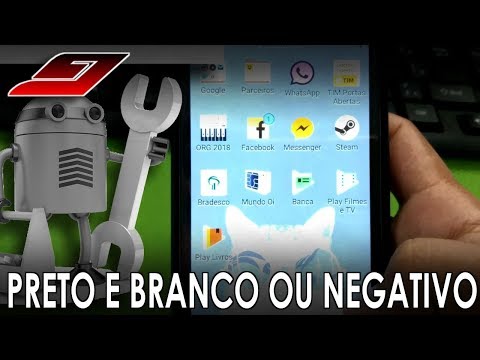
Passo a passo recomendado:1. Configurações → Tela / Visor2. Procure por: - Modo de cor (Natural/Vivo) - Temperatura de cor (mais quente/mais fria) - Aprimoramento de vídeo (se existir) - Brilho adaptável (teste desligar) - Filtro de luz azul / Modo leitura (desative para testar)3. Se houver opção de calibração de cores, use o padrão do fabricante.
Se persistir:- Faça backup e considere Redefinir configurações (quando disponível) antes do reset total.- Como último recurso de software: restauração de fábrica (apaga dados).
4) Tela girando sozinha, de ponta-cabeça ou “invertida” — rotação e configurações
Quando a tela “vira” sem sentido, o problema costuma estar em:
- Rotação automática ativada + sensor confuso
- App específico (câmera, player) travando
- Bug após atualização
O que fazer:1. Desative e ative Rotação automática (painel rápido).2. Reinicie o aparelho.3. Teste em Modo de segurança (para identificar se é app de terceiros).4. Atualize apps e sistema (correções de sensores chegam por update).

5) Toque falhando, toque fantasma ou partes da tela não respondem — possíveis causas e ações
Falha de toque pode ser software, mas também é um dos sinais mais frequentes de problema físico (tela/conectores).
Tentativas seguras (software) antes do reparo:- Remova película/vidro e teste (películas ruins causam “toque fantasma”).- Limpe a tela e as bordas (oleosidade e umidade atrapalham).- Reinicie.- Atualize o sistema.- Faça teste em Modo de segurança.
Quando suspeitar de hardware:- Queda recente- Tela trincada- Toque falha em “faixas” específicas- Pressão na borda melhora/piora (pode indicar mau contato no cabo flex)
Se o cenário for de hardware, a substituição de tela é extremamente comum: segundo a DIYFixTool, ela representa ≈ 35% dos reparos realizados por usuários DIY em 2026.
Para entender o nível de complexidade e cuidados (ferramentas, aquecimento do adesivo, risco ao flex-cable), um guia técnico atual e detalhado está aqui: https://pt.diyfixtool.com/blogs/news/essential-mobile-repair-tutorials-for-beginners-in-2026
6) Tela trincada, com manchas, linhas ou vazamento de pixels — quando não há “configuração” que resolva
Se houver:- manchas pretas (tipo “tinta”)- linhas fixas- áreas sem imagem- vazamento que cresce com o tempo
… o problema tende a ser do painel (LCD/OLED) ou do conjunto tela + digitalizador.
Nesses casos, “voltar ao normal” geralmente significa trocar o display (conjunto). Como as telas estão mais avançadas (OLED flexível, vidros resistentes como Gorilla Glass Victus 2), o conserto pode exigir calor controlado e mais cuidado para não danificar componentes internos — o que torna a assistência técnica uma opção mais segura para muitos usuários.

Boas práticas para evitar que a tela “desconfigure” de novo
- Evite instalar muitos launchers/temas ao mesmo tempo (e revise o “app padrão” após testes).
- Após atualizar o Android, revise Tela e Acessibilidade (alguns recursos podem ser reativados).
- Use película de qualidade e compatível com o modelo.
- Evite pressão no bolso/mochila (principalmente em OLED).
- Faça backup regular (se precisar de restauração, você não perde dados).
FAQs (Perguntas frequentes)
1) Como fazer a tela do celular voltar ao normal sem apagar nada?
Comece por: reiniciar, revisar Acessibilidade, ajustar tamanho da fonte/exibição, desativar modo simples e restaurar o launcher padrão. Essas ações não apagam dados.
2) Se eu tirar print e a imagem sair normal, o que significa?
É um forte indício de problema de hardware (painel/tela/cabo flex), porque o print captura a imagem “antes” de chegar ao display.
3) Tela borrada depois de atualização: é comum?
Sim. Em 2026, a ABRDM registrou que 48% das oficinas notaram aumento de 12% em queixas de “tela borrada ou sem cores” após Android 13/14, indicando relação frequente com ajustes/bugs pós-update.
4) Voltar ao launcher padrão resolve ícones e tela inicial estranha?
Na maioria dos casos, sim. O crescimento de 23% nos downloads de launchers alternativos em 2026 ajuda a explicar por que essa solução funciona para tanta gente: muitos mudam o launcher e depois querem desfazer.
5) Quando eu devo procurar assistência técnica?
Quando houver trinca, manchas, linhas, vazamento de pixels, ou falha de toque persistente mesmo após testes de software. Nesses casos, pode ser necessária substituição de tela (um reparo muito comum, inclusive no DIY).
Conclusão
Para como fazer a tela do celular voltar ao normal, o caminho mais eficiente é diagnosticar se o problema é de software (launcher, modo simples, acessibilidade, cor, pós-atualização) ou de hardware (trinca, falha de toque por componente, manchas/linhas). Em 2026, os dados reforçam essa divisão: há alta demanda por correções rápidas (um tutorial de launcher ultrapassou 1,2 milhão de visualizações em 6 meses), ao mesmo tempo em que a troca de tela segue extremamente comum (≈ 35% dos reparos DIY). Se ajustes não resolverem e houver sinais físicos, a solução mais segura e definitiva costuma ser o reparo profissional ou a substituição do conjunto de tela.
Referências
- DIYFixTool. Essential Mobile Repair Tutorials for Beginners in 2026 (2026). https://pt.diyfixtool.com/blogs/news/essential-mobile-repair-tutorials-for-beginners-in-2026
- YouTube. How to Switch Back to Normal Home Screen Android (2026 Guide) (2026). https://www.youtube.com/watch?v=ZA2KB6YbOPY
- YouTube. Tela Borrada? Como configurar o seu aparelho celular… (2026). https://www.youtube.com/watch?v=E5NCqRQ1SRE
- ABRDM. Relatório Anual de Reparos 2026 (2026). (Disponível no site da associação; acesso mediante solicitação)
- Google Play Store. Métricas públicas de downloads de launchers (consultado em 2026).
Caso queira conhecer outros artigos como o Como Fazer a Tela do Celular Voltar ao Normal: Guia Rápido. Por favor, visita a categoria: Tecnologia.
Relacionados